本教程系统梳理了Photoshop前端切图的核心基础操作,涵盖图层筛选、锁定、分组与蒙版管理,详细讲解剪切蒙版的建立与释放方法,以及吸管取色、形状选色、透明度调整等属性操作。同时完整介绍切图导出流程,包括分组导出PNG、切片工具配合参考线精准切割、导出Web所用格式等关键步骤,并补充自定义快捷键、单位设置与缓存清理等配置技巧,助力前端开发者高效完成PS切图工作。
一、图层:
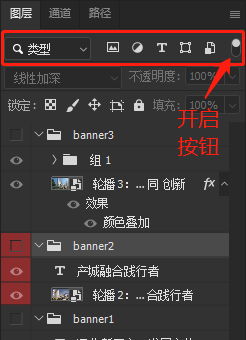
1、图层筛选器:可通过过滤颜色来查看标红的隐藏
2、锁定或解锁(ctrl+/)
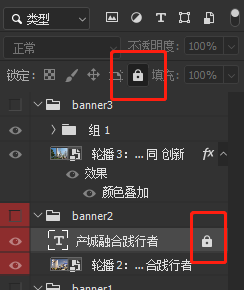
3、快速定位(不管图层是否锁定):关闭自动选择时(ctrl+alt+点选);开启自动选择时(alt+点选)

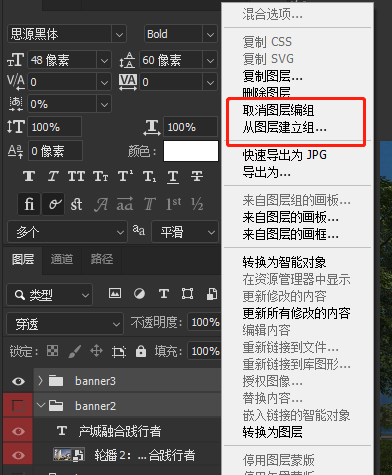
4、分组:Ctrl+组前面的箭头:展开或收起所有组;Ctrl+G 打组;选中图层或组右键取消编组
5、建立(释放)剪切蒙版
1)建立蒙版:原理:要的图案叠加在要的形状上。图层蒙到图层上、图层蒙到组上、组不可以蒙到图层上。选中图案(上层),按住alt,鼠标移至图案和形状两个图层的中间区域,出现下箭头,点击
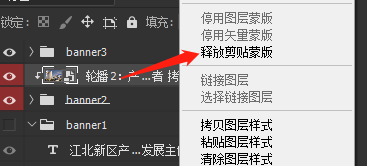
2)释放蒙版:重复上述操作;或者选中图案层,右键释放蒙版
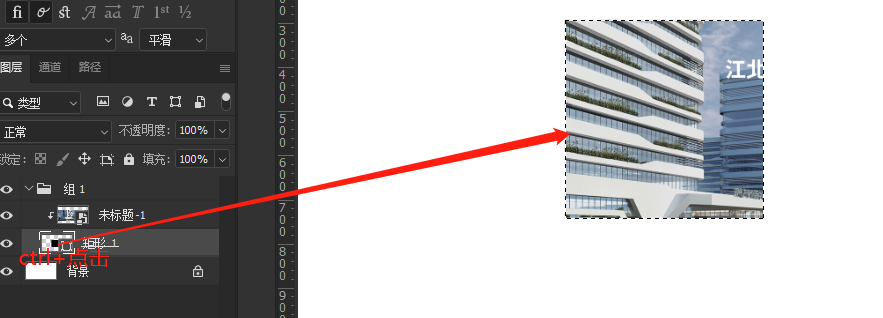
3)根据形状建立图案蒙版:Ctrl+鼠标点击所要形状的图层缩略图
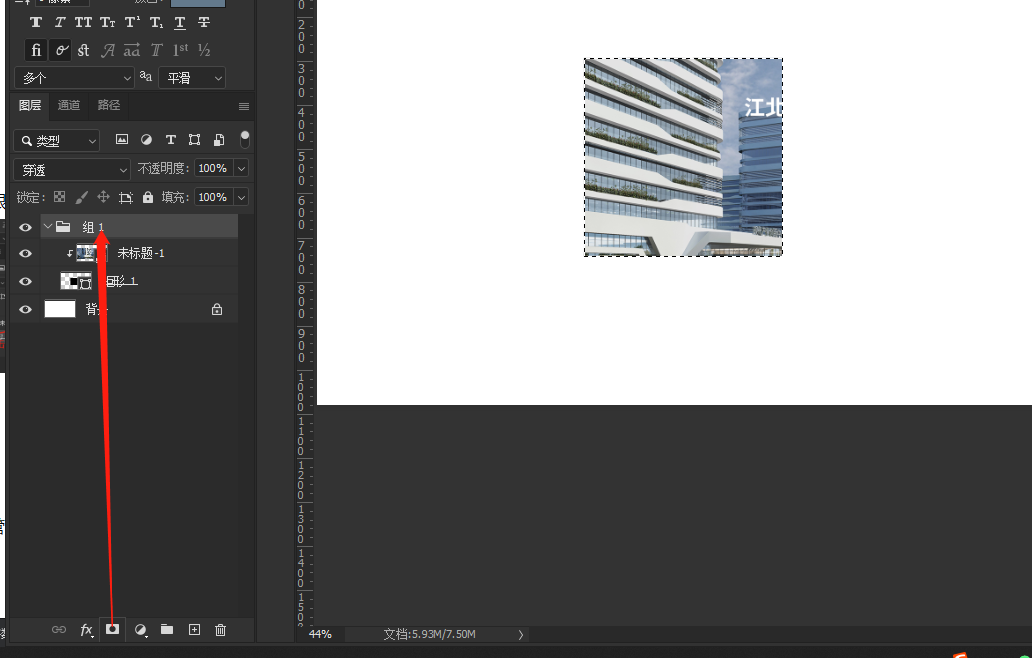
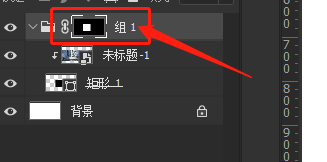
选中组,并点击【添加图案蒙版】,将形状的选区应用到组上,这时候导出的组不会有杂余透明元素
6、复制组:将所要的组和图层复制到新的文件中
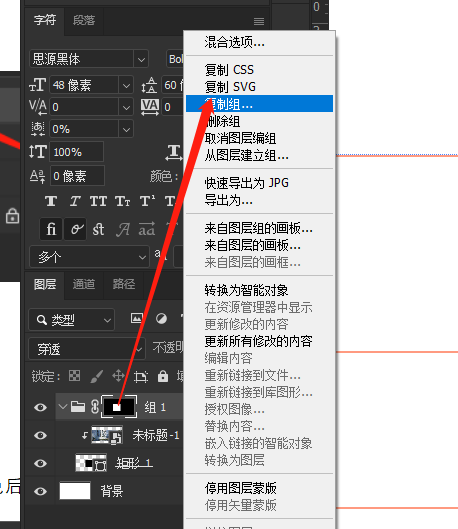
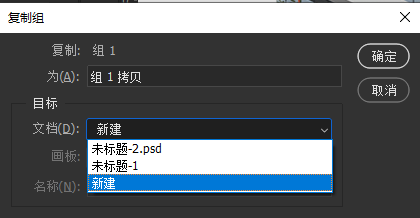
二、属性
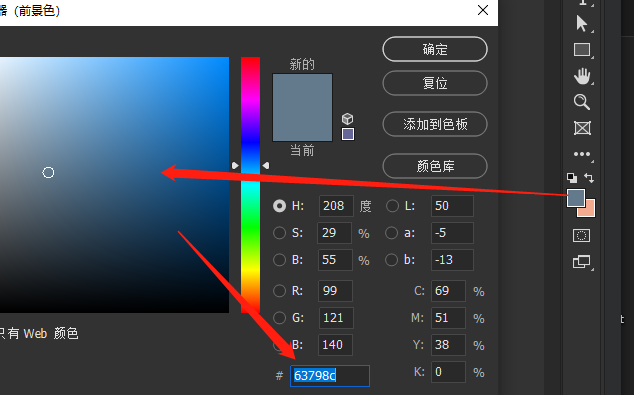
1、取色:
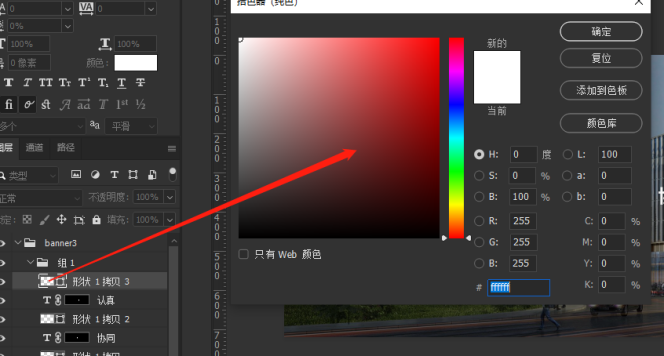
1)吸管取色:吸管工具吸取颜色后,双击前景色调出色
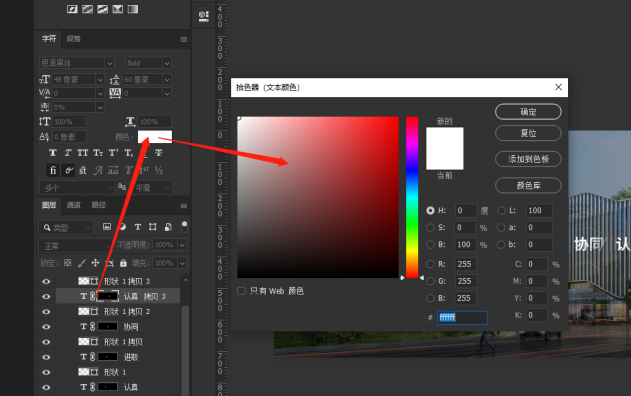
2)字体取色:选中字体,双击字体属性面板中的色块调出色板
3)形状选色:双击形状调出色板
三、切图
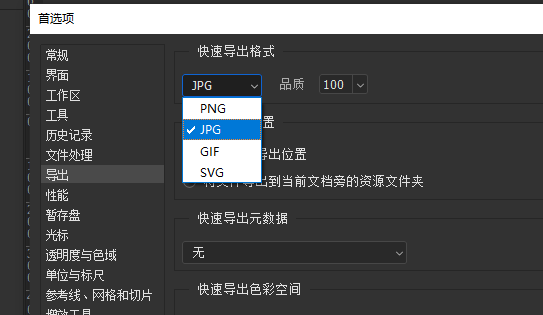
1、打组右键导出为png(如何改类型):Ctrl+K打开首选项
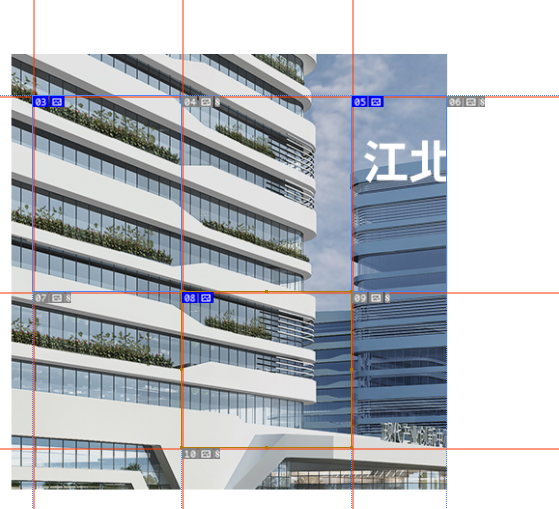
2、切刀工具:拉好参考线,用切刀切出想要的区域
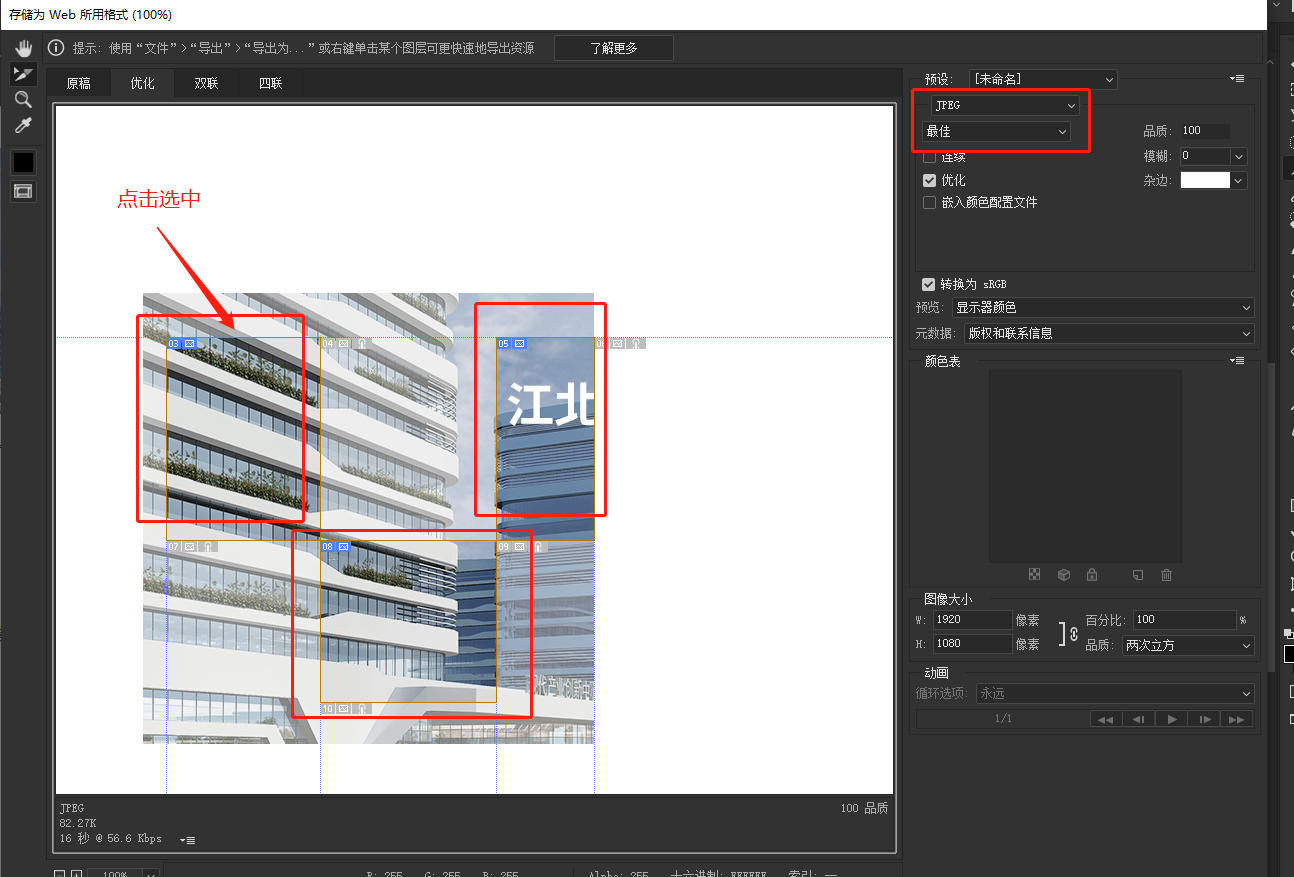
Shift+ctrl+alt+s(文件>导出>导出为web所用格式),选中要导出的切片
四、设置
1、自定义快捷键:顶部菜单 编辑>键盘快捷键
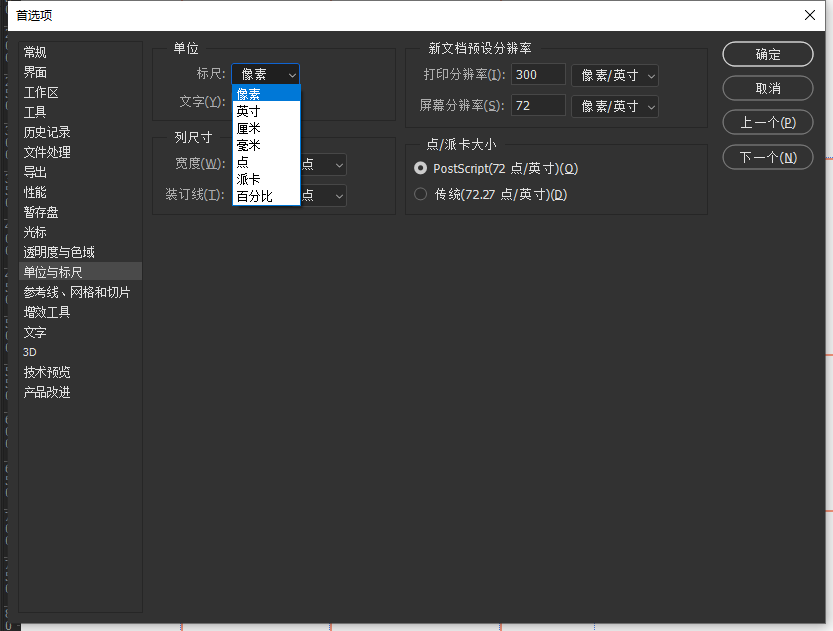
2、改单位:ctrl+k,首选项面板
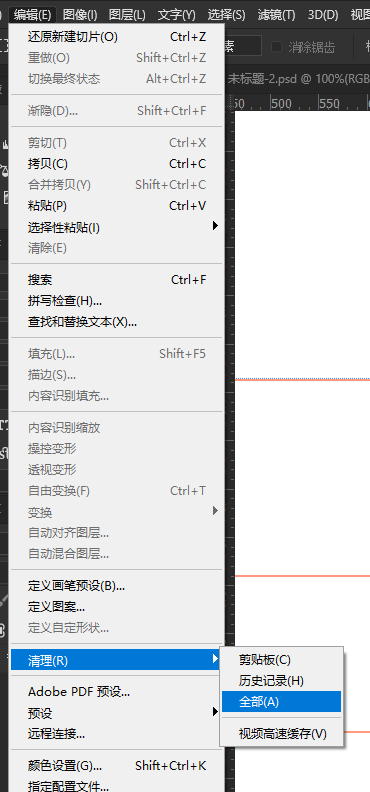
3、清除ps缓存